
Installasi Mikrotik


Lalu akan muncul tampilan dari hasil settingan yg sebelumnya kita setting tadi. Pilih Create.

Setelah jadi, kita atur settingan Storage pada mesin virtual, langkah ini di ibaratkan kita menyetting boot device di bios. kita mount file ISO mikrotiknya pada bagian IDE Controller lalu di attribute cari dan pilih file ISO mikrotik nya. setelah itu klik OK

Setelah itu kita Start atau nyalakan mesin virtual mikrotiknya, setelah muncul gambar dibawah ini kita tekan tombol "a" untuk menginstall semua paket instalasi mikrotik. setelah itu tekan "I" untuk menginstall .
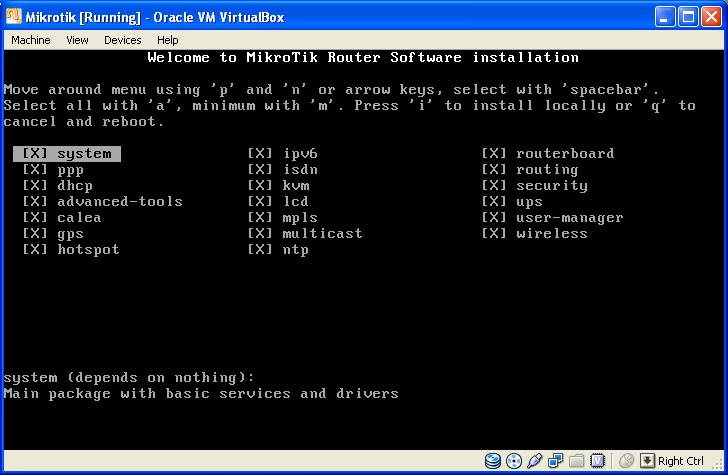
setelah itu muncuk tulisan Do you want to keep old configuration ? [y/n] pilih y
Lalu muncul lagi Warning : All data on the disk will be erased!
Continue ? [y/n] tekan y
Setelah itu akan dilanjutkan proses instalasi

Setelah instalasi selesai mikrotik akan meminta untuk reboot. jangan direboot dulu..lalu kita setting device kita. maksudnya unmount ISO mikrotik yang kita setting pada awal tadi. Jika sudah tekan ENTER, maka mikrotik akan merestart.

Jika sudah muncul gambar seperti dibawah ini berarti kita berhasil menginstal Mikrotik anda .
Ketikkan :
User : Admin
Password : Kosongkan saja
Sekilas Tentang Mikrotik
salam blogger ! :D
emm..di postingan saya kali ini akan menjelaskan sedikit tentang apa itu mikrotik .. nah karena materi kuliah saya belakangan ini tentang mikrotik mikrotik yang menggelitik itu makanya aku cari tau apa itu mikrotik hehe
Mikrotik adalah sistem operasi independen berbasiskan Linux khusus untuk komputer yang difungsikan sebagai Router. Router merupakan istilah Bahasa Inggris, yang di wikipedia berbahasa Indonesia di terjemahkan sebagai Perute atau penghala.

Mikrotik dibuat oleh MikroTikls sebuah perusahaan di kota Riga, Latvia. Bagi yang belum tau, Latvia adalah sebuah negara yang merupakan “pecahan” dari negara Uni Soviet dulunya atau Rusia sekarang ini. Dengan nama merek dagang Mikrotik mulai didirikan tahun 1995 yang pada awalnya ditujuka untuk perusahaan jasa layanan Internet (PJI) atau Internet Service Provider (ISP) yang melayani pelanggannya menggunakan teknologi nirkabel atau wireless. Saat ini MikroTikls memberikan layanan kepada banyak ISP nirkabel untuk layanan akses Internet dibanyak negara di dunia dan juga sangat populer di Indonesia.
Mikrotik pada standar perangkat keras berbasiskan Personal Computer (PC) dikenal dengan kestabilan, kualitas kontrol dan fleksibilitas untuk berbagai jenis paket data dan penanganan proses rute atau lebih dikenal dengan istilah routing. Mikrotik yang dibuat sebagai router berbasiskan PC banyak bermanfaat untuk sebuah ISP yang ingin menjalankan beberapa aplikasi mulai dari hal yang paling ringan hingga tingkat lanjut. Contoh aplikasi yang dapat diterapkan dengan adanya Mikrotik selain routing adalah aplikasi kapasitas akses (bandwidth) manajemen, firewall, wireless access point (WiFi), backhaul link, sistem hotspot, Virtual Private Netword (VPN) server dan masih banyak lainnya.
Mikrotik bukanlah perangkat lunak yang gratis jika kamu ingin memanfaatkannya secara penuh, dibutuhkan lisensi dari MikroTikls untuk dapat menggunakanya alias berbayar. Mikrotik dikenal dengan istilah Level pada lisensinya. Tersedia mulai dari Level 0 kemudian 1, 3 hingga 6, untuk Level 1 adalah versi Demo Mikrotik dapat digunakan secara gratis dengan fungsi-fungsi yang sangat terbatas. Tentunya setiap level memilki kemampuan yang berbeda-beda sesuai dengan harganya, Level 6 adalah level tertinggi dengan fungsi yang paling lengkap.
Sekian pengetahuan tentang mikrotik yang ada .. kalo ada yang kurang mungkin bisa ditambahin lewat komen hehe
Wassalam.
Apa itu VirtualBox ?
"Semakin terang cahayanya, semakin gelap pula bayangan yang dihasilkan"
Assalamualaikum Sahabat Blogger..
Pada tulisan saya kali ini saya akan menerangkan apa itu virtual box ? Apakah kalian pernah mendengar sebutan virtualbox ? mungkin beberapa dari anda sudah pernah mendengar.. nah kali ini saya akan sedikit menjelaskan apa sebenarnya VirtualBox.

Saya contohkan saya mempunyai PC yang memakai OS windows 7 , ketika aku ingin belajar LINUX kan aku kudu install linux tuh , naah.. kita gausah mempartisi lagi, nginstall lewat booting, atau kita tak perlu dualboot dengan Windows 7 . cukup kita install virtual box lalu kita install Linux disana .. Enak kan ? Enaaak..
Selain untuk instal OS didalam OS, VirtualBox juga dapet digunakan untuk mengkoneksikan Pc Host(menggunakan OS asli kita) dan Pc Guest(dengan menggunakan OS di VirtualBOX) dengan hanya mengkonfigurasi IP anda maka anda OS kita akan terkoneksi . Nah kalo begini kita bisa sekalian belajar jaringan dikit dikit kan ?
Jika sahabat-sahabat blog tertarik untuk menggunakan virtual box ini, kalian bisa mendownload di situs resminya secara gratis (FREE) Disini
Selamat mencoba, Sekian dan terimakasih
Wassalam..
Membuat Virtual Mesin dengan Virtual BOX
Di dalam judul ini saya juga akan menerangkan caranya membuat mesin virtual.. tanpa banyak basa basi lagi saya akan menerangkannya kepada anda2 semua oke ? sip..
1.Pertama buka program virtual box anda
2.Setelah terbuka, pilih Machine > New
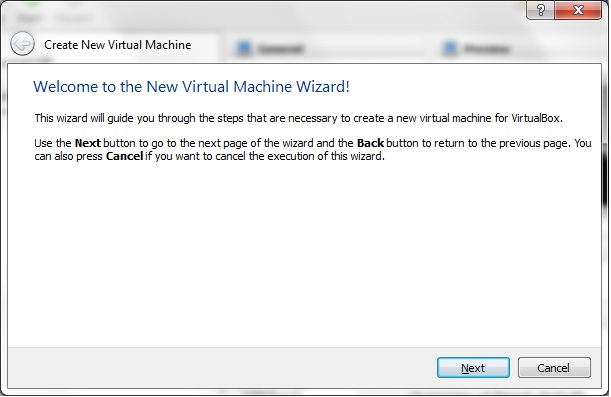 |
| Create New Virtual Machine Wizard, Klik Next |
4.lalu isikan nama mesin virtual anda dan jenis OS yang akan anda buat secara virtual. kali ini saya menamai dengan nama saya FauzanXP dan akan membuat windows XP virtual. kalau sudah pilih NEXT
 |
| Isikan nama dan tipe OS |
Ingat!!semakin besar anda memberikan RAM untuk mesin virtual, akan memberatkan OS fisik asli saat pengoperasian. dikarenakan memory fisik anda terpakai untuk program virtual box tsb.
 |
| Tentukan besar Memory untuk mesin virtual |
 |
| Menentukan Virtual Hard Disk |
Setelah itu pilih CREATE

Selamat anda telah berhasil langkah awal membuat mesin virtual :)
Menginstall Linux Ubuntu melalui Virtual Box
 Hehe bertemu lagi di blog saya ya
kali ini saya akan berbagi hasil bagaimana menginstal Linux Ubuntu lewat virtual box. masih ingat kan apa itu virtual box ? pastinya.. nah mempersingkat waktu langsung saja saya jelaskan langkah-langkahnya :
Pertama2 jalankan virtual box mu jangan virtual box orang laen ya hehe . Klik Baru / New tergantung bahasa virtual box anda
 |
| Ciptakan Mesin Virtual Baru |
 |
| Mengatur besar RAM virtual |
 |
| Setting HARDSIK virtual |
Setelah semua itu anda selesaikan anda akan disuguhkan parameter yang anda setting sejak awal tadi. pilih CREATE.
 |
| Parameter |
 |
| Setting Source disk |
 |
| Setting Boot Device |
Nah pertama kali muncul dalam instalasi virtual Linux Ubuntu adalah pengaturan bahasa seperti gambar dibawah ini .
 |
| Setting Bahasa Instalasi Linux Ubuntu |
Kalo sudah lalu Install Ubuntu, dan setelah itu anda akan dihadapkan oleh tampilan pengaturan bahasa lagi namun pengaturan kali ini akan berpengaruh untuk settingan default system anda.
 |
| Setting Bahasa Default |

 |
| Mengatur Partisi |
Setelah mempartisi anda akan mengatur Akun untuk Log In Linux anda nanti seperti gambar dibawah ini
 |
| Pengaturan Akun |
 |
| Parameter pengaturan |
 |
| Proses Instalasi |
 |
| Booting Linux |
dan jika muncul tampilan seperti gambar dibawah ini berarti anda berhasil menginstal Linux Ubuntu anda. SELAMAT !

 |
| Tampilan Awal Linux |
Subscribe to:
Posts (Atom)
About Me

Popular Posts
-
HTTP Error Response Codes

-
Menginstall Linux Ubuntu melalui Virtual Box

-
Pengertian TCP/IP & Fungsi masing-masing layer
-
Apa itu VirtualBox ?

-
Sharing koneksi Internet dari OS VIrtual

-
Paket Instalasi Mikrotik 5.2

-
Sekilas Tentang Mikrotik

-
Membuat Virtual Mesin dengan Virtual BOX

-
Instalasi Virtual Box

-
Mengkoneksikan Mikrotik dengan WinXP (Virtualbox)

