Pages

About

HTTP Error Response Codes

1xx Informational
Respon kode digit pertama 1 ini berisi tentang permintaan yang telah sampai dan melanjutkan proses pengiriman selanjutnya.
100 Continue
Kode yang mengartikan bahwa server telah menerima permintaan headers, dan di sisi client bisa meneruskan proses permintaan body.

101 Switching Protocols
Kode ini mengartikan bahwa si peminta telah meminta server untuk merubah protocol dan sudah disetujui oleh server.

102 Processing (WebDAV; RFC 2518)
Seperti WebDAV permintaan dapat berisi sub-sub permintaan lainnya yang melibatkan fike operasi. Permintaan tersebut dapat memakan waktu yang panjang untuk melengkapinya.

2xx Success
Pada kode status ini mengindikasikan hasil permintaan client apakah telah sampai, dimengerti, diterima atau proses berjalan dengan sukses.
200 OK
Respon standar pada permintaan HTTP yang sukses.

201 Created
Permintaan telah terpenuhi dan hasilnya sumber daya baru telah tercipta.

202 Accepted
Permintaan telah disetujui untuk diproses, tetapi prosesnya belum selesai.

203 Non-Authoritative Information (since HTTP/1.1)
Server telah selesai memproses request dengan sukses, tetapi mengembalikan informasi yang berasal dari sumber lain.

204 No Content
Server telah berhasil memproses request, tetapi tidak menghasilkan konten apapun.

205 Reset Content
Server telah berhasil memproses request, tetapi tidak menghasilkan konten apapun, tidak seperti respon 204. Response ini memburuhkan Si peminta untuk mereset konten.

206 Partial Content
Server hanya mengantar beberapa bagian dari sumber karena range header yang dikirim dari client. Range header digunak oleh software seperti wget untuk dapat melanjutkan download yang terinterupsi.


207 Multi-Status (WebDAV; RFC 4918)
Isi pesan yang berikut adalah pesan XML dan dapat berisi sejumlah kode respon terpisah, tergantung pada berapa banyak sub-permintaan dibuat.

208 Already Reported (WebDAV; RFC 5842)
Para anggota dari DAV mengikat telah disebutkan dalam balasan sebelumnya untuk permintaan ini, dan tidak disertakan lagi.

226 IM Used (RFC 3229)
Server telah memenuhi permintaan GET untuk sumber daya, dan respon adalah representasi dari hasil dari satu atau lebih.


3xx Redirection
Client harus mengambil tindakan lanjut untuk melengkapi request.
Di kelas respon kode ini mengindikasikan tindakan lanjut yang harus diambil oleh pengguna untuk memenuhi permintaan.
300 Multiple Choices
Artinya terdapat banyak pilihan untuk sumber daya dan client dapat memilih salah satu.

Permintaan selanjutnya dapat langsung diberikan dari URI (Uniform Resource Identifier)

Ini adalah contoh dari praktik industri bertentangan dengan standar. http/1.0 spesifikasi membutuhkan client untuk melakukan pemindahan sementara.

303 See Other (since HTTP/1.1)

Respon terhadap permintaan tersebut dapat ditemukan di URI lain menggunakan metode GET. Ketika diterima dalam menanggapi POST (atau PUT / DELETE), harus diasumsikan bahwa server telah menerima data dan pengembalian harus dikeluarkan dengan pesan GET terpisah.

304 Not Modified
Menunjukkan bahwa sumber daya belum diubah sejak versi ditentukan oleh permintaan header.

305 Use Proxy (since HTTP/1.1)
Permintaan sumber daya hanya dapat melalui proxy.

306 Switch Proxy
Sudah lama tidak digunakan. Awalnya seperti 305.

307 Temporary Redirect (since HTTP/1.1)
Artinya , permintaan harus diulang dengan URI lain, namun permintaan selanjutnya masih harus menggunakan URI asli.
308 Permanent Redirect (approved as experimental RFC)
Semua permintaan harus diulang menggunakan URI lain

4xx Client Error
Pada kelas kode respon ini menerangkan bahwa terjadi error pada sisi client.
400 Bad Request
Permintaan tidak dapat dipenuhi karena syntax yang buruk.

401 Unauthorized
Seperti 403 Forbidden, tapi khusus digunakan saat otentikasi diperlukan dan gagal atau belum tersedia.

402 Payment Required
Digunakan untuk masa depan.

Permintaan valid, namun server menolak untuk merespon.

Sumber daya yang diminta tidak dapat ditemukan tetapi mungkin dapat tersedia lagi pada saat permintaan selanjutnya.

405 Method Not Allowed
Permintaan terbuat dari sumber daya menggunakan metode permintaan tidak didukung oleh sumber daya yang diminta.

406 Not Acceptable
Sumber daya yang diminta hanya mampu menghasilkan konten tidak dapat diterima menurut header yang terkirim dalam permintaan.
407 Proxy Authentication Required
Client harus terlebih dahulu mengautentifikasi dengan proxy.
408 Request Timeout
Server kehabisan waktu untuk menunggu permintaan.
409 Conflict
Artinya permintaan tidak dapat diproses karena terdapat konflik dalam proses permintaan.

410 Gone
Artinya sumberdaya yang diminta sudah tidak ada lagi dan tidak aka nada lagi.


5xx Server Error
Pada respon kode yang berawal digit 5 mengartikan bahwa adanya error di sisi server atau tidak mampu melakukan permintaan.Server gagal untuk memenuhi pemintaan yang sah.
500 Internal Server Error
Pesan kesalahan umum, di berikan ketika tidak ada lagi pesan yang spesifik.
501 Not Implemented
Server tidak mengenali metode permintaan, atau tidak memiliki kemampuan untuk memenuhi permintaan tersebut.
502 Bad Gateway
Server berfungsi seperti gateway atau proxy dan menerima respon yang tidak valid dari upstream server.
503 Service Unavailable
Server sedang tidak aktif (maintenance/down)
504 Gateway Timeout
Server berfungsi sebagai gateway dan tidak menerima respon dari upstream server
505 HTTP Version Not Supported
Server tidak cocok dengan versi protocol HTTP yang diminta.

Protokol Standart Company


Televisi Protokol Internet

Televisi protokol Internet adalah layanan televisi dengan jaringan Internet yang menggunakan arsitektur jaringan dan metode suite protokol Internet melalui paket-switched Jaringan Infrastruktur, misalnya, Internet dan jaringan Internet akses broadband , bukan menggunakan frekuensi radio, sinyal satelit, dan televisi kabel.
IPTV layanan Mei Jadilah Berbintang Ke tiga kelompok utama: TV, waktu bergeser pemrograman, dan video on demand (VOD). Hal ini Distinguished dari layanan internet berbasis web atau multimedia berbasis umum dengan proses Standardisasi on-akan-nya (misalnya, Institut Standar Telekomunikasi Eropa) dan skenario penyebaran Preferential dalam jaringan Telekomunikasi berbasis pelanggan dengan saluran akses berkecepatan tinggi pengguna akhir bangunan Ke melalui kotak set-top atau lain-lokasi pelanggan tetap.

Secara historis, banyak definisi yang berbeda-beda IPTV Apakah Muncul, Termasuk dasar stream melalui jaringan IP, transportasi sungai melalui jaringan IP dan sejumlah sistem berpemilik.
Definisi resmi disetujui oleh kelompok Telekomunikasi fokus pada IPTV International Union (ITU-T FG IPTV) adalah sebagai berikut:
"IPTV didefinisikan sebagai pelayanan multimedia diantaranya televisi / video / audio / text / grafik / data yang disampaikan melalui jaringan berbasis IP. Sistem ini mampu memberikan tingkat kualitas pelayanan dan pengalaman, keamanan, interaktivitas dan keandalan yang dibutuhkan."
Definisi Lain yang resmi dan lebih rinci IPTV datang dari Alians Telecomunication Industry Solution (ATIS), IPTV eksplorasi Group pada tahun 2005:
IPTV didefinisikan sebagai pengiriman aman dan dapat diandalkan untuk pelanggan dari hiburan video dan layanan terkait. Layanan tersebut meliputi Mei, misalnya, Live TV, Video On Demand (VOD) dan Interactive TV (iTV). Layanan ini di mengakses Disampaikan agnostik, packet switched protokol jaringan mempekerjakan Itu IP untuk mengangkut audio, video dan sinyal kontrol. Berbeda dengan video melalui Internet publik, dengan penyebaran IPTV, keamanan jaringan dan kinerja yang ketat berhasil Memastikan pengalaman hiburan unggul, Hasil dalam lingkungan bisnis yang menarik bagi penyedia konten, pengiklan dan sama Pelanggan.
Salah satu definisi untuk pemakai IPTV ini untuk transportasi program satu atau beberapa sungai (MPTS) yang bersumber oleh operator jaringan yang sama memiliki atau langsung kontrol itu mil yang "terakhir" ke lokasi konsumen [rujukan?]. Ini kontrol atas Memungkinkan pengiriman Dijamin kualitas pelayanan (QoS), Dan Juga Memungkinkan penyedia layanan untuk menawarkan pengalaman pengguna yang ditingkatkan sebagai panduan program yang lebih baik seperti itu, layanan interaktif dll
Di lingkungan komersial IPTV banyak digunakan untuk distribusi TV, saluran playout video dan Video on Demand (VOD) materi di LAN atau WAN IP jaringan infrastruktur, dengan QoS dikontrol.

Pada tahun 1994, ABC World News Now adalah acara televisi pertama yang disiarkan melalui Internet, dengan menggunakan perangkat lunak konferensi video CU-SeeMe.
Istilah IPTV pertama kali muncul pada tahun 1995 dengan pendirian ajaran Software oleh Judith Estrin dan Bill Carrico. Ajaran dirancang dan dibangun sebuah produk video internet bernama IP / TV. IP / TV adalah MBONE Windows yang kompatibel dan aplikasi berbasis Unix yang bergerak tunggal dan multi-sumber audio / video lalu lintas, mulai dari kualitas rendah sampai DVD, menggunakan kedua unicast dan multicast IP Real-time Transport Protocol (RTP) dan kontrol real time protokol (RTCP). Perangkat lunak ini ditulis terutama oleh Steve Casner, Karl Auerbach, dan Cha Chee Kuan. Ajaran diakuisisi oleh Cisco Systems pada tahun 1998. Cisco mempertahankan IP / TV merek dagang.
Radio internet perusahaan AudioNet memulai webcast live pertama terus menerus dengan konten dari WFAA-TV pada bulan Januari 1998 dan KCTU-LP pada tanggal 10 Januari 1998.
Kingston Communications, operator telekomunikasi regional di Inggris, meluncurkan KIT (Kingston Interaktif televisi), sebuah IPTV lebih dari DSL broadband layanan TV interaktif pada bulan September 1999 setelah melakukan uji coba berbagai TV dan VoD. Operator menambahkan layanan VoD tambahan pada bulan Oktober 2001 dengan Ya TV, penyedia konten VoD. Kingston adalah salah satu perusahaan pertama di dunia untuk memperkenalkan IPTV dan VoD IP lebih dari ADSL.
Pada tahun 2002, Sasktel adalah orang pertama yang komersial menyebarkan Internet Protocol (IP) video melalui jalur pelanggan digital (DSL) menggunakan Stinger Lucent (R) DSL platform. Pada tahun 2006, adalah perusahaan Amerika Utara pertama yang menawarkan saluran HDTV atas layanan IPTV.
Pada tahun 2003, Jumlah Akses Jaringan Inc meluncurkan layanan IPTV, terdiri dari 100 stasiun IPTV bebas di seluruh dunia. Layanan ini telah digunakan di lebih dari 100 negara di seluruh dunia, dan memiliki saluran dalam 26 bahasa.
Pada tahun 2005, Bredbandsbolaget meluncurkan layanan IPTV sebagai operator selular pertama di Swedia. Pada Januari 2009, mereka bukan lagi pemasok terbesar; TeliaSonera yang meluncurkan layanan mereka kemudian memiliki pelanggan sekarang lebih.
Pada tahun 2006, AT & T U-Ayat meluncurkan layanan IPTV-nya di Amerika Serikat, yang terdiri dari kepala akhir nasional dan regional video-melayani kantor. AT & T menawarkan lebih dari 300 channel di 11 kota dengan lebih yang akan ditambahkan pada tahun 2007 dan seterusnya. Pada bulan Maret 2009, AT & T mengumumkan bahwa U-ayat telah diperluas ke 100 atau lebih channel High Definition di setiap pasar TV U-Ayat. [10] Saat menggunakan protokol IP, AT & T telah membangun jaringan IP privat khusus untuk transportasi video.

MASA DEPAN

Di masa lalu, teknologi ini telah dibatasi oleh penetrasi broadband rendah dan dengan biaya yang relatif tinggi menginstal kabel mampu mengangkut konten IPTV terpercaya di rumah pelanggan. Pada tahun-tahun mendatang, namun, IPTV perumahan diharapkan tumbuh dengan cepat seperti broadband yang tersedia untuk lebih dari 200 juta rumah tangga di seluruh dunia pada tahun 2005, diproyeksikan akan tumbuh hingga 400 juta orang pada tahun 2010. Banyak penyedia utama dunia telekomunikasi yang mengeksplorasi IPTV sebagai kesempatan pendapatan baru dari pasar yang ada dan sebagai langkah pertahanan terhadap gangguan dari lebih konvensional layanan televisi kabel. Juga, ada semakin banyak instalasi IPTV di sekolah-sekolah, universitas, perusahaan dan institusi lokal.
Pada bulan Desember 2009, FCC mulai melihat ke menggunakan kotak set-top untuk membuat TV dengan kabel atau layanan serupa menjadi pemain video broadband. Kepala Biro Media FCC Bill Lake telah mengatakan sebelumnya bahwa TV dan Internet segera akan sama, tetapi hanya 75 persen rumah memiliki komputer, sedangkan 99 persen punya TV. Sebuah survei Nielsen mengatakan 99 persen dari menonton video dilakukan di TV.

###################

Dari Wikipedia bahasa Indonesia, ensiklopedia bebas
Di ambil juga dari http://emil2104.wordpress.com

Pengertian TCP/IP & Fungsi masing-masing layer

TCP/IP (Transmission Control Protokol / Internet Protokol ) adalah standar komunikasi data yang digunakan oleh komunitas internet dalam proses tukar-menukar data dari satu komputer ke komputer lain di dalam jaringan Internet.

Untuk lebih jelas tentang apa itu TCP/IP dan fungsi masing-masing layernya silahkan unduh disini : 
Pengertian TCP/IP

Fungsi Protokol

Protokol adalah suatu standar aturan untuk sebuah hubungan, komunikasi, dan perpindahan data antara dua atau lebih titik komputer. Protokol dapat diterapkan pada perangkat keras, perangkat lunak atau kombinasi dari keduanya. Pada tingkatan yang terendah, protokol mendefinisikan koneksi perangkat keras. Protocol digunakan untuk menentukan jenis layanan yang akan dilakukan pada internet.

Untuk Mengetahui fungsi masing-masing pada beberapa protokol dapat mengunduh materinya disini :
Fungsi Protokol.pdf

Protokol Jaringan Komputer

Protokol jaringan komputer adalah sesuatu aturan di dalam komunikasi data jaringan komputer agar semua yang berada atau yang menyangkut dalam jaringan tersebut dapat terhubung.

Protokol perlu diutamakan pada penggunaan standar teknis, untuk menspesifikasi bagaimana membangun komputer atau menghubungkan peralatan perangkat keras maupun perangkat lunak.

Saya beri contoh protokol dalam kehidupan sehari-hari. Seperti halnya kedua insan manusia yang sebelumnya tidak mengenali satu sama lain hingga akhirnya mereka menikah. hal itu pun memerlukan protokol.

Pertama, mereka harus mengerti kalau mereka ada. Kedua berkenalan satu sama lain. Ketiga mereka berkomunikasi lebih dekat dan langkah-langkah selanjutnya dalam protokol sehingga mereka bisa menjalin komunikasi.

Untuk Macam-macam protokol sendiri ada beberapa diantaranya :

1.TCP/IP (Transmission Control Protocol/Internet Protocol)

Adalah standar komunikasi data yang digunakan oleh komunitas internet dalam proses tukar-menukar data dari satu komputer ke komputer lain di dalam jaringan Internet. Protokol ini tidaklah dapat berdiri sendiri, karena memang protokol ini berupa kumpulan protokol (protocol suite). Protokol ini juga merupakan protokol yang paling banyak digunakan saat ini. Data tersebut diimplementasikan dalam bentuk perangkat lunak (software) di sistem operasi. Istilah yang diberikan kepada perangkat lunak ini adalah TCP/IP stack. Pada TCP/IP terdapat beberapa protokol sub yang menangani masalah komunikasi antar komputer

2.UDP (User Datagram Protocol)

adalah salah satu protokol lapisan transpor TCP/IP yang mendukung komunikasi yang tidak andal (unreliable), tanpa koneksi (connectionless) antara host-host dalam jaringan yang menggunakan TCP/IP.

3.Domain Name System (DNS)

Domain Name System (DNS) adalah distribute database system yang digunakan untuk pencarian nama komputer (name resolution) di jaringan yang mengunakan TCP/IP (Transmission Control Protocol/Internet Protocol). DNS biasa digunakan pada aplikasi yang terhubung ke Internet seperti web browser atau e-mail, dimana DNS membantu memetakan host name sebuah komputer ke IP address.

4.POP3 (Post Office Protocol)

POP3 adalah kepanjangan dari Post Office Protocol version 3, yakni protokol yang digunakan untuk mengambil email dari email server. Protokol POP3 dibuat karena desain dari sistem email yang mengharuskan adanya email server yang menampung email untuk sementara sampai email tersebut diambil oleh penerima yang berhak. Kehadiran email server ini disebabkan kenyataan hanya sebagian kecil dari komputer penerima email yang terus-menerus melakukan koneksi ke jaringan internet.

5.Hypertext Transfer Protocol (HTTP) 

Sebuah protokol jaringan lapisan aplikasi yang digunakan untuk sistem informasi terdistribusi, kolaboratif, dan menggunakan hipermedia. Penggunaannya banyak pada pengambilan sumber daya yang saling terhubung dengan tautan, yang disebut dengan dokumen hiperteks, yang kemudian membentuk World Wide Web pada tahun 1990 oleh fisikawan Inggris, Tim Berners-Lee. Hingga kini, ada dua versi mayor dari protokol HTTP, yakni HTTP/1.0 yang menggunakan koneksi terpisah untuk setiap dokumen, dan HTTP/1.1 yang dapat menggunakan koneksi yang sama untuk melakukan transaksi. Dengan demikian, HTTP/1.1 bisa lebih cepat karena memang tidak perlu membuang waktu untuk pembuatan koneksi berulang-ulang.


Mengkoneksikan Mikrotik dengan WinXP (Virtualbox)

Selamat pagi pemirsa blogger ..

Pada postingan aku kali ini, aku akan memberikan tutorial mengkoneksikan MikrotikOS (virtualbox) dengan Windows XP (OS asli) lagi lagi masih dalam lingkup virtual box hehe, karena itu termasuk dalam mata kuliah saya jadi saya mesti menyinggung sedikit.

Pertama anda instal dulu MikrotikOS dengan virtual box anda


Setelah berhasil terinstall masuk mikrotik dengan user:admin dan password dikosongi aja.

setelah itu kita buat ip pada salah satu ether terlebih dahulu. ketikkan perintah berikut pada command line :


ip address add address 192.168.0.3 netmask 255.255.255.0 interface ether1

perintah tersebut akan menghasilkan IP 192.168.0.3/24 pada interface ether1 , lalu tekan ENTER.


Pastikan ip anda telah berhasil terbuat dengan mengetikkan perintah

ip address print 


Setelah berhasil terbuat maka kita coba untuk PING ke WindowsXP . Sebelumnya saya sudah mengeset IP untuk windowsXP nya dengan ip 192.168.0.4 ketikkan perintah :

ping 192.168.0.4 (ip windows xp)


Setelah berhasil PING ke WIndowsXP maka lakukan sebaliknya dari WindowsXP ke MikrotikOS.


Nahh, jika pada Windows xp maupun mikrotik os berhasil ping ke tujuan berarti anda berhasil mengkoneksikan. Selamat mencoba !


Paket Instalasi Mikrotik 5.2


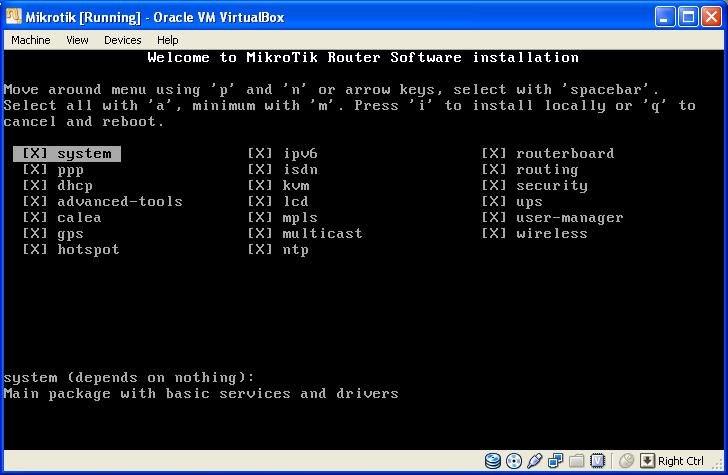
Dipostingan saya kali ini akan menjelaskan paket paket instalasi daripada OS Mikrotik 5.20 . Kapan kita dapat memilah paket paket yang akan di install ? kita dapat memilah paket yang akan kita kehendaki saat pertama kali proses instalasi yang berisi sekitar 20 paket .


1.System
Paket utama dalam instalasi mikrotik yang mutlak harus terinstal.

2.PPP (Point to Point Protocol)
Paket PPP (Point to Point Protocol) mempakan paket yang memuat protocol PPP. Paket PPP ini diperlukan untuk fitur komunikasi serial dengan menggunakan PPP, ISDN PPP, L2TP dan PPTP serta komunikasi PPP on Ethernet (PPPoE). Paket PPP digunakan untuk komunikasi Wide Area Network dengan menggunakan kompunikasi serial mode asyncronous maupun mode syncronous.

3.DHCP

Paket Dynamic Host Configuration Protocol (DHCP) merupakan paket yang memuat fitur DCPC baik yang diperlukan untuk menjadi client maupun server. Dengan menggunakan fitur DHCP client interface ethernet dapat diberi. alamat IP, netmask dan default gateway secara dynamic. Pada saat DHCP client mendapatkan semua informasi tersebut maka secara otomatis interface ethernet dhep client tersebut diset alamat IP dan netmask sesuai yang diberikan dhep server.

4.Advanced-Tools

Paket ini memuat fitur email client, ping, netwatch, traceroute, bandwidth tester, traffic monitoring, mrtg dan utility lain yang sering diperlukan untuk mengetahui kondisi router maupun jaringan. Fitur netwatch merupakan salah satu fitur yang memungkinkan Mikrotik menjadi lebih pintar dan dapat memilih konfigurasi berdasarkan script (urutan perintah) sesuai kondisi jaringan (netwatch). Paket advanced tools ini terdapat pada semua level lisensi.

5.CALEA

Communications Assistance for Law Enforcement Act. Fasilitas ini dibutuhkan di USA , fungsinya agar router dapat menangkap dan menelusuri semua kegiatan yang ada di suatu network.

6.GPS

 Penerima Global Positioning System (GPS) sebagai referensi waktu Network Time Protocol (NTP) dan lokasi.


7.Hotspot

Paket Hotspot digunakan untuk melakukan authentication, authorization dan accounting pengguna yang melakukan access jaringan melalui gerbang hotspot.

8.IPv6

Untuk mendukung/Integrasi dengan pengaturan menggunakan ipv6

9.ISDN

Mikrotik router dapat berfungsi sebagai ISDN client maupun server. Fungsi dialup dapat diatur secara permanen ataupun dialondemmand. IP address yang diberikan oleh ISP dapat digunakan sebagai default route dalam routing table.


10.KVM

Metode untuk menjalankan beberapa sistem operasi pada satu host RouterOS. KVM hanya dapat digunakan pada mesin x86 yang memiliki CPU dengan dukungan virtualisasi.

11.LCD

Paket LCD digunakan untuk menampilkan informasi kondisi system Mikrotik melalui layar LCD mini yang tersambung ke paralel ataupun USB.

12.MPLS

MPLS stands for MultiProtocol Label Switching. It kind of replaces IP routing - packet forwarding decision (outgoing interface and next hop router) is no longer based on fields in IP header (usually destination address) and routing table, but on labels that are attached to packet. This approach speeds up forwarding process because next hop lookup becomes very simple compared to routing lookup (finding longest matching prefix).

13.Multicast

 enables RouterOS to support multicast streaming over network area where routers have PIM set up. Several configured PIM routers together will make multicast cloud where client devices can use IGMP to manage subscriptions to streams.

14.NTP

Paket Network Time Protocol digunakan untuk menyelaraskan sistem waktu komputer dalam jaringan. Akan sangat baik apabila I paket ntp ini melakukan penselarasan waktu dengan menggunakanl ntp server standar dan menggunakan gps (perlu paket gps). Mikrotik NTP dapat digunakan sebagai server dan client. Pada model server dapat menggunakan unicast, broadcast, multicast danj manycast. Sedang pada mode client menggunakan unicast dengan l fungsi server referensi primary dan secondary NTP.


15.Routerboard

Paket Routerboard adalah paket yang digunakan untuk mendukung penggunaan Mikrotik pada papan rangkaian khusus. Papan rangkaian khusus tersebut pada dasarnya merupakan komputer minimum (tanpa hardisk controller, vga dan sound) dengan kartu jaringan, catu daya lebih sederhana (cukup +12VDC) dan performa sangat minimum.


16.Routing

Paket routing, akan Anda perlukan jika jaringan Anda menggunakan routing dynamic. Mikrotik dapat menggunakan RIP, OSPF, maupun BGP versi 4.

17.Paket Security

Paket security berisikan dukungan untuk keamanan komunikasi (dengan menggunakan sistem pengkodean encryption). Paket ini diperlukan oleh Mikrotik untuk menjalankan IP Security (IPSec)J Secure Shell, dan untuk menjalankan WinBox® pada mode aman I(secure).

18.UPS

Fitur ini memungkinkan administrator jaringan untuk memonitor UPS dan mengatur router untuk "canggih" dalam menangani pemadaman listrik tanpa korupsi atau kerusakan pada router.

19.User Manager

User manager sistem manajemen yang dapat digunakan untuk:

HotSpot users;

PPP (PPtP/PPPoE) users;

DHCP users;

Wireless users;

RouterOS users.

20.Wireless

Paket ini berisi driver yang dibutuhkan untuk menjalankan kartu jaringan nirkabel (Wireless)

Installasi Mikrotik

Pertama tama kita buat mesin virtual baru, berikan nama untuk nama mesin virtual Mikrotik anda. Saya beri nama Mikrotik dan OS Type Other begitu juga Version Other, mengapa demikian ? karena Si VirtualBox belum mengenali Sistem Operasi Mikrotik.


Lalu kita mengatur Memory untuk mesin virtual anda, untuk kali ini tidak memerlukan memory yang muluk2 karena sistem operasi mikrotik cukup ringan namun handal hehe.


Setelah itu kita atur seberapa besar Hardisk untuk mesin virtual mikrotik, nah pada pengaturan hardisk juga sama seperti pengaturan memory. OS Mikrotik cukup kecil dan tidak memakan banyak memory. saya cukup beri 2  GB


Lalu akan muncul tampilan dari hasil settingan yg sebelumnya kita setting tadi. Pilih Create.


Setelah jadi, kita atur settingan Storage pada mesin virtual, langkah ini di ibaratkan kita menyetting boot device di bios. kita mount file ISO mikrotiknya pada bagian IDE Controller lalu di attribute cari dan pilih file ISO mikrotik nya. setelah itu klik OK


Setelah itu kita Start atau nyalakan mesin virtual mikrotiknya, setelah muncul gambar dibawah ini kita tekan tombol "a" untuk menginstall semua paket instalasi mikrotik. setelah itu tekan "I" untuk menginstall .


setelah itu muncuk tulisan Do you want to keep old configuration ?  [y/n] pilih y

Lalu muncul lagi Warning : All data on the disk will be erased!
Continue ? [y/n] tekan y

Setelah itu akan dilanjutkan proses instalasi
 
Setelah instalasi selesai mikrotik akan meminta untuk reboot. jangan direboot dulu..lalu kita setting device kita. maksudnya unmount ISO mikrotik yang kita setting pada awal tadi. Jika sudah tekan ENTER, maka mikrotik akan merestart.


Jika sudah muncul gambar seperti dibawah ini berarti kita berhasil menginstal Mikrotik anda .
Ketikkan : 
User : Admin
Password : Kosongkan saja


Sekilas Tentang Mikrotik

Assalamualaikum wr.wb

salam blogger ! :D


emm..di postingan saya kali ini akan menjelaskan sedikit tentang apa itu mikrotik .. nah karena materi kuliah saya belakangan ini tentang mikrotik mikrotik yang menggelitik itu makanya aku cari tau apa itu mikrotik hehe

Mikrotik adalah sistem operasi independen berbasiskan Linux khusus untuk komputer yang difungsikan sebagai Router. Router merupakan istilah Bahasa Inggris, yang di wikipedia berbahasa Indonesia di terjemahkan sebagai Perute atau penghala.


Mikrotik dibuat oleh MikroTikls sebuah perusahaan di kota Riga, Latvia. Bagi yang belum tau, Latvia adalah sebuah negara yang merupakan “pecahan” dari negara Uni Soviet dulunya atau Rusia sekarang ini. Dengan nama merek dagang Mikrotik mulai didirikan tahun 1995 yang pada awalnya ditujuka untuk perusahaan jasa layanan Internet (PJI) atau Internet Service Provider (ISP) yang melayani pelanggannya menggunakan teknologi nirkabel atau wireless. Saat ini MikroTikls memberikan layanan kepada banyak ISP nirkabel untuk layanan akses Internet dibanyak negara di dunia dan juga sangat populer di Indonesia.

Mikrotik pada standar perangkat keras berbasiskan Personal Computer (PC) dikenal dengan kestabilan, kualitas kontrol dan fleksibilitas untuk berbagai jenis paket data dan penanganan proses rute atau lebih dikenal dengan istilah routing. Mikrotik yang dibuat sebagai router berbasiskan PC banyak bermanfaat untuk sebuah ISP yang ingin menjalankan beberapa aplikasi mulai dari hal yang paling ringan hingga tingkat lanjut. Contoh aplikasi yang dapat diterapkan dengan adanya Mikrotik selain routing adalah aplikasi kapasitas akses (bandwidth) manajemen, firewall, wireless access point (WiFi), backhaul link, sistem hotspot, Virtual Private Netword (VPN) server dan masih banyak lainnya.

Mikrotik bukanlah perangkat lunak yang gratis jika kamu ingin memanfaatkannya secara penuh, dibutuhkan lisensi dari MikroTikls untuk dapat menggunakanya alias berbayar. Mikrotik dikenal dengan istilah Level pada lisensinya. Tersedia mulai dari Level 0 kemudian 1, 3 hingga 6, untuk Level 1 adalah versi Demo Mikrotik dapat digunakan secara gratis dengan fungsi-fungsi yang sangat terbatas. Tentunya setiap level memilki kemampuan yang berbeda-beda sesuai dengan harganya, Level 6 adalah level tertinggi dengan fungsi yang paling lengkap.


Sekian pengetahuan tentang mikrotik yang ada .. kalo ada yang kurang mungkin bisa ditambahin lewat komen hehe

Wassalam.

Apa itu VirtualBox ?

"Semakin terang cahayanya, semakin gelap pula bayangan yang dihasilkan"

Assalamualaikum Sahabat Blogger..

Pada tulisan saya kali ini saya akan menerangkan apa itu virtual box ? Apakah kalian pernah mendengar sebutan virtualbox ? mungkin beberapa dari anda sudah pernah mendengar.. nah kali ini saya akan sedikit menjelaskan apa sebenarnya VirtualBox.


Virtual box itu adalah Software aplikasi yang memungkinkan anda untuk menginstall Operating System (OS) tanpa merubah/mengganggu operating system yang ada, dalam arti OS didalam OS, hehehe bingung ya ? sama saya juga sih mhihihi :')

Saya contohkan saya mempunyai PC yang memakai OS windows 7 , ketika aku ingin belajar LINUX kan aku kudu install linux tuh , naah.. kita gausah mempartisi lagi, nginstall lewat booting, atau kita tak perlu dualboot dengan Windows 7 . cukup kita install virtual box lalu kita install Linux disana .. Enak kan ? Enaaak..

Selain untuk instal OS didalam OS, VirtualBox juga dapet digunakan untuk mengkoneksikan Pc Host(menggunakan OS asli kita) dan Pc Guest(dengan menggunakan OS di VirtualBOX) dengan hanya mengkonfigurasi IP anda maka anda OS kita akan terkoneksi . Nah kalo begini kita bisa sekalian belajar jaringan dikit dikit kan ?

Jika sahabat-sahabat blog tertarik untuk menggunakan virtual box ini, kalian bisa mendownload di situs resminya secara gratis (FREE) Disini 

Selamat mencoba, Sekian dan terimakasih

Wassalam..

Membuat Virtual Mesin dengan Virtual BOX
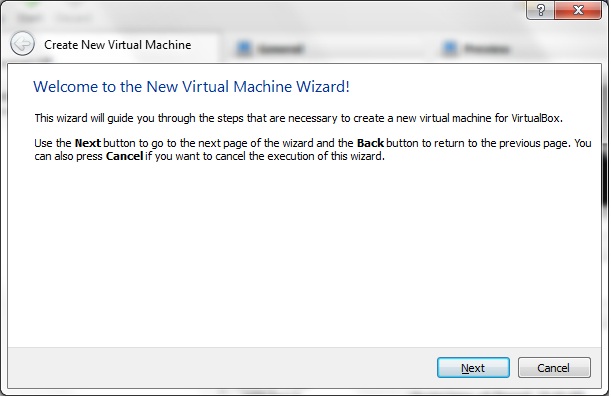


Nah judul saya kali ini adalah membuat virtual mesin dengan virtual box . ini adalah langkah pertama dalam membuat OS virtual di virtual box.
Di dalam judul ini saya juga akan menerangkan caranya membuat mesin virtual.. tanpa banyak basa basi lagi saya akan menerangkannya kepada anda2 semua oke ? sip..

1.Pertama buka program virtual box anda
2.Setelah terbuka, pilih Machine > New
Create New Virtual Machine Wizard, Klik Next
3.setelah terbuka jendela new virtual machine wizard klik next
4.lalu isikan nama mesin virtual anda dan jenis OS yang akan anda buat secara virtual. kali ini saya menamai dengan nama saya FauzanXP dan akan membuat windows XP virtual. kalau sudah pilih NEXT
Isikan nama dan tipe OS
5.Tentukan Memory yang akan anda gunakan untuk mesin virtual anda. Ingat harus sepadan dengan Memory RAM yang anda miliki .

Ingat!!semakin besar anda memberikan RAM untuk mesin virtual, akan memberatkan OS fisik asli saat pengoperasian. dikarenakan memory fisik anda terpakai untuk program virtual box tsb.
Tentukan besar Memory untuk mesin virtual
6.Tentukan Alokasi Hardisk anda , kalau sudah pernah membuat Alokasi hardisk pilih USE EXISTING HARD DISK. pilih gapapa tapi nanti akan menumpuk ke mesin virtual yang telah anda buat dalam kata lain akan terhapus. kalo mau buat baru lagi pilih CREATE NEW HARDISK.
Menentukan Virtual Hard Disk

Setelah itu pilih CREATE 


Selamat anda telah berhasil langkah awal membuat mesin virtual :)


Menginstall Linux Ubuntu melalui Virtual Box


Assalamualaikum wr.wb


Hehe bertemu lagi di blog saya ya 

 kali ini saya akan berbagi hasil bagaimana menginstal Linux Ubuntu lewat virtual box. masih ingat kan apa itu virtual box ? pastinya.. nah mempersingkat waktu langsung saja saya jelaskan langkah-langkahnya :


Pertama2 jalankan virtual box mu jangan virtual box orang laen ya hehe . Klik Baru / New tergantung bahasa virtual box anda


Ciptakan Mesin Virtual Baru
Setelah itu berinama OS Virtual anda dan atur OS ke Linux dan Sub Ubuntu, Setelah itu setting RAM untuk mesin virtual anda . pastikan settingan ram anda ideal dengan spesifikasi PC fisik asli anda. tidak terlalu besar ataupun tidak terlalu kecil. sedang saja.
Mengatur besar RAM virtual
setelah mengatur RAM anda akan disuguhkan tampilan untuk mensetting HARDISK virtual. kali ni saya memakai Create new hardisk , VDI dan saya kasih cukup 15 GB saja . dalam settingan seberapa besar ukuran hardisk virtual ini terserah anda tidak ada persyaratan khusus. asalkan anda memiliki hardisk yang memadai.
Setting HARDSIK virtual
Setelah semua itu anda selesaikan anda akan disuguhkan parameter yang anda setting sejak awal tadi. pilih CREATE.
Parameter
Maka mesin virtual anda akan terbuat, tapi ini belum selesai.. anda harus masih menyetting boot device source disk dulu .. oke ? kalem..
Setting Source disk
Setting Boot Device
Setelah semua setting selesai, jalankan mesin virtual anda.
Nah pertama kali muncul dalam instalasi virtual Linux Ubuntu adalah pengaturan bahasa seperti gambar dibawah ini . 
Setting Bahasa Instalasi Linux Ubuntu

Kalo sudah lalu Install Ubuntu, dan setelah itu anda akan dihadapkan oleh tampilan pengaturan bahasa lagi namun pengaturan kali ini akan berpengaruh untuk settingan default system anda.
Setting Bahasa Default
Setelah setting bahasa, lalu setting waktu , setting layout keyboard, lalu anda akan mempartisi Linux anda.
Mengatur Partisi
Disini aku mambagi menjadi empat bagian yaitu untuk root /, "/home","/boot",dan swap  dan pemartisian ini menurut saya tidak ada ketentuan khusus..selama hardisk anda memadai hihihi


Setelah mempartisi anda akan mengatur Akun untuk Log In Linux anda nanti seperti gambar dibawah ini 
Pengaturan Akun
Setelah itu akan ditampilkan settingan parameter anda lagi lalu pilih Install
Parameter pengaturan
Biarkan proses instalasi berjalan, proses ini akan memakan waktu cukup lama, oiya lama proses pengnstalan ini juga dipengaruhi oleh kecepatan spek Pc anda lho..saya sudah buktikan bagaimana menginstal Linux Ubuntu ini Di PC rumah dan Di Netbook  saya dengan settingan machine yang sama. ya pastinya PC dirumah lebih mumpuni dari pada spek netbook saya yang memprihatinkan ehe ehe.
Proses Instalasi
Setelah proses instalasi selesai Linux akan meminta restart, sebaiknya anda matikan virtual machine anda terlebih dahlu untuk menyetting ulang Boot Device nya, diganti dengan hardisk yang sebelumnya tersettting CD/DVD untuk first boot. setelah itu biarkan booting linux,
Booting Linux


 dan jika muncul tampilan seperti gambar dibawah ini berarti anda berhasil menginstal Linux Ubuntu anda. SELAMAT !


Tampilan Awal Linux


Powered by Blogger.